订单处理概述
订单处理中的订单来源于手工开单/批量导入/原始订单提交生成。订单处理主要用于对订单进行检查、打单、同步网店发货、以及系统确认发货。
操作路径
订单——订单处理
操作步骤
1.新增订单/检查已有订单
订单处理中的订单来源于三处:
手工开单:详情可查看手工开单
导入订单:用于通过表格批量导入订单信息
原始订单提交:从原始订单中点击提交而来
订单提交后,将自动执行智能匹配规则,
若执行过程中系统出现异常,则可能导致规则无法执行完成,此时将出现订单提醒【异】和【异常处理】按钮,点击异常处理,则可再次执行智能匹配规则,执行完成后,异字提醒消失
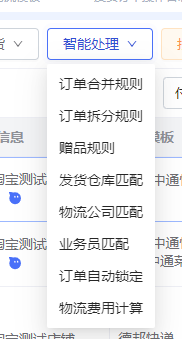
2.手动智能处理
若订单中存在在智能规则设置之前就已经流转到订单处理流程的订单,则可手动点击按钮进行智能处理。
步骤:
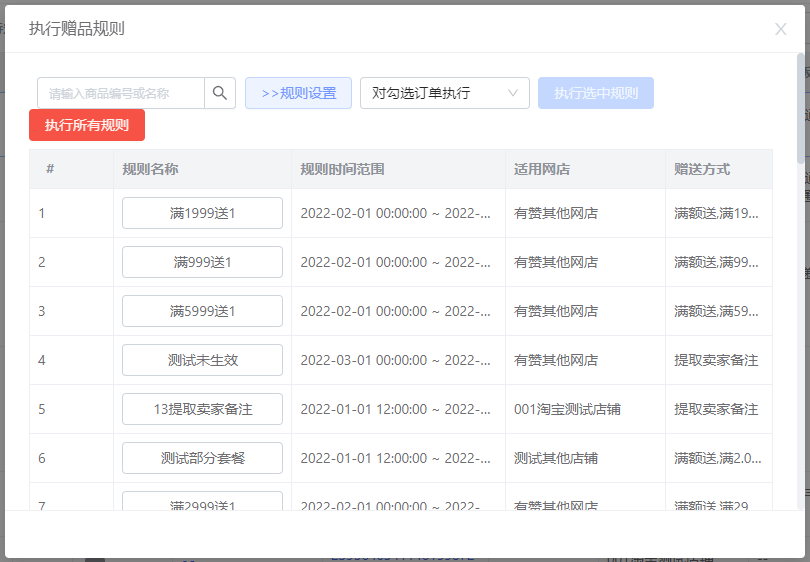
选中需要智能处理的订单——点击智能处理——选中对应规则,出现弹窗——选中需要执行的规则,点击执行
3.检查基础资料是否匹配完整
对于赠品、仓库、物流信息。在打单前需检查是否已经匹配完整,若存在未匹配的订单,可手动进行补充。
仓库、物流信息手动编辑步骤:
在主表找到需要修改的信息列——找到对应单据——鼠标移入将出现编辑按钮——点击编辑按钮,编辑对应字段
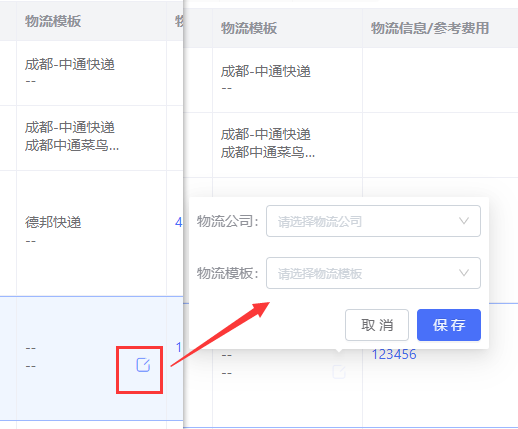
注意:若订单已占用库存成功,则不再允许编辑仓库信息,须取消占用后,再进行编辑
赠品编辑步骤:
对于订单处理中的订单,系统默认用户是将商品信息匹配完整且正确的,所以不允许在主表中编辑商品明细。
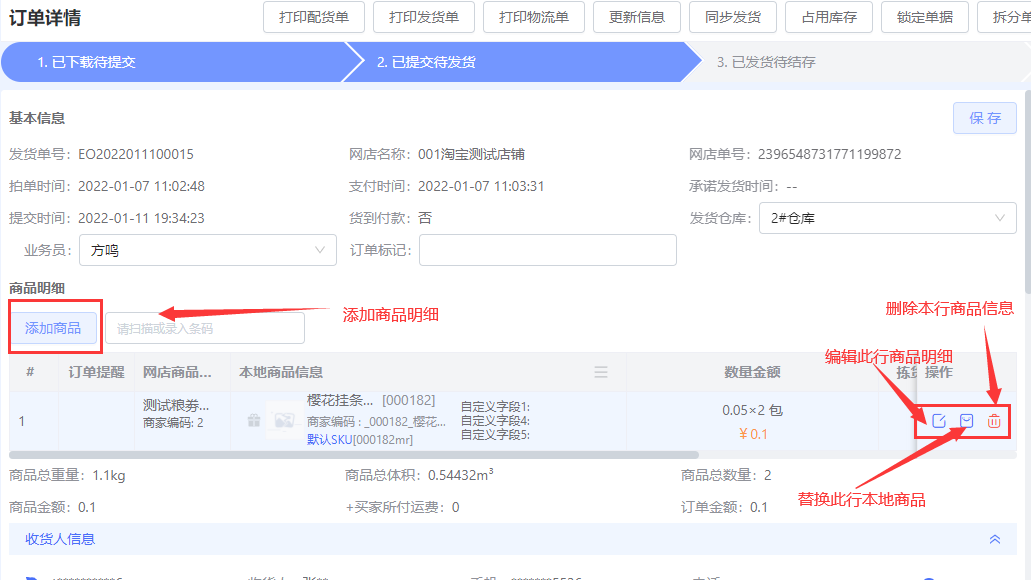
若存在特殊订单必须要编辑商品明细,则需要进入订单详情界面进行编辑:
点击发货单号,进入订单详情——找到商品明细进行编辑
商品明细慎重删除
若将存在网店商品关联的本地商品信息删除,则默认为此明细不需要了,可能造成漏发货的情况所以需要谨慎操作。若删除后,原始订单不会自动更新提交状态,需重新提交删除的明细时,可在原始订单详情中手动刷新状态且手动部分提交到订单处理中
4.打单
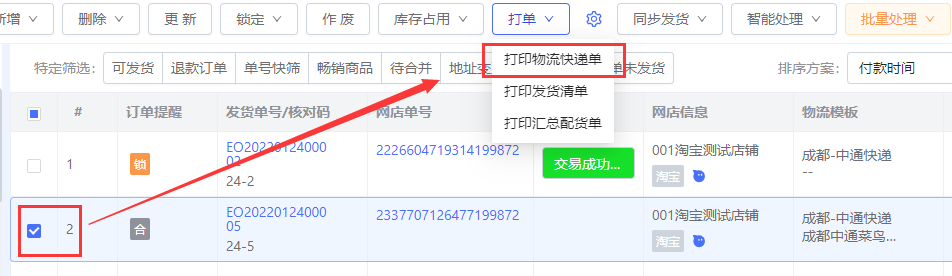
打印物流单
选中订单,点击打单——打印物流单
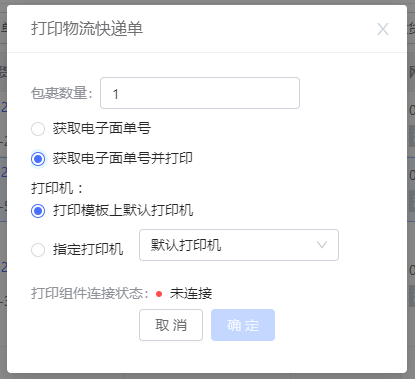
录入包裹数量——检测打印组件连接状态——点击确定打印
注意:打单前,一定要将打印组件下载且连接成功
打印配货单
打印配货单用于配货员对一批单子进行汇总打印,将商品明细等信息全部打印出后,再根据配货单上的信息,进入仓库对仓库进行拣货操作。
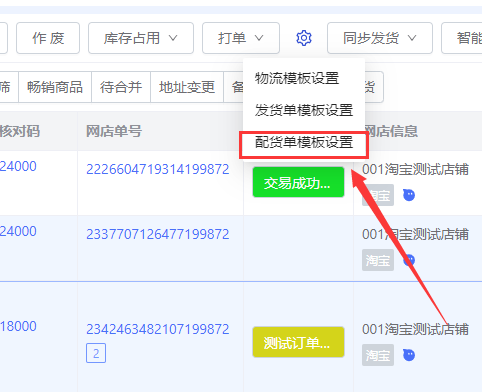
设置配货单打印模板
选中订单,点击配货单模板设置
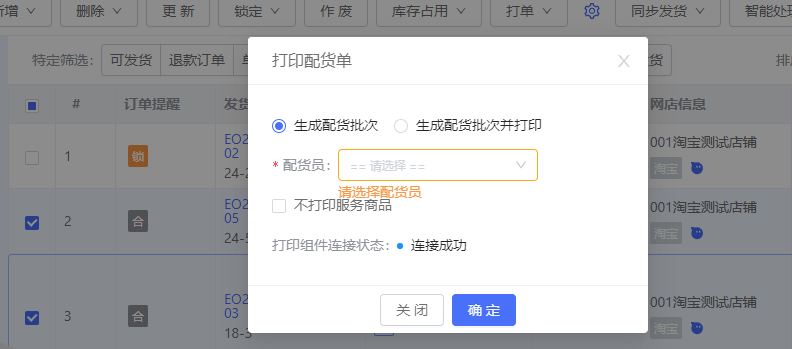
选中订单,点击打单—打印配货单
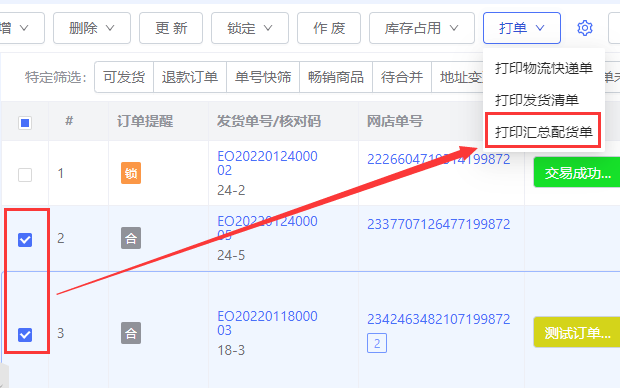
选择配货员——检测打印组件连接状态——点击确定打印
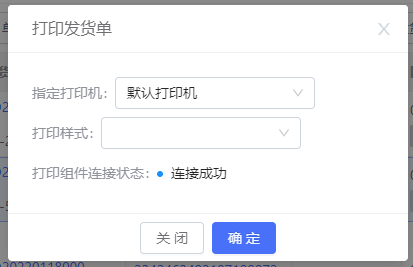
打印发货单
打印发货清单的作用在于打印每张单需要发哪些货,可用发货单核对拣货是否正确。
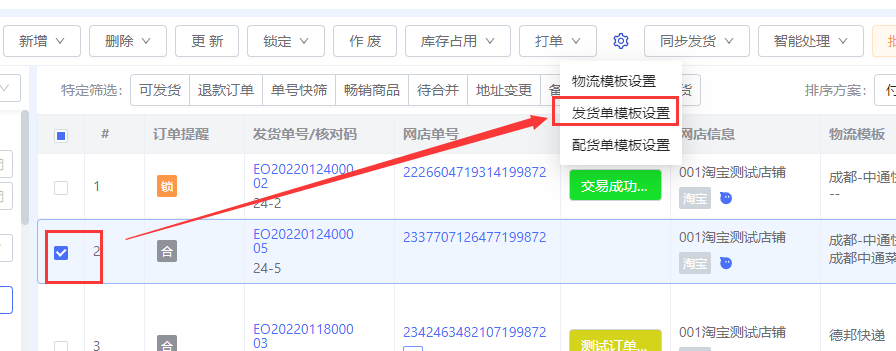
选中订单,点击发货单模板设置
选中订单,点击打单—打印发货单
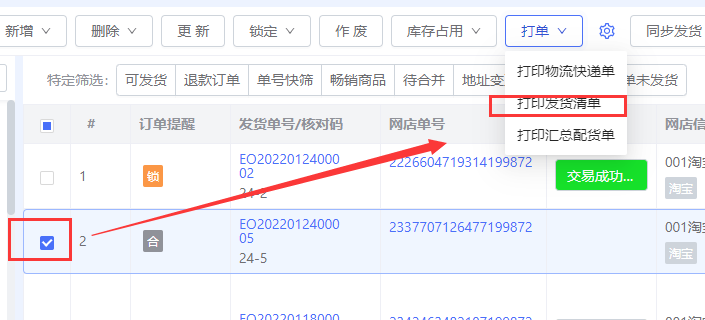
选择打印机以及打印样式——检测打印组件连接状态——点击确定打印
5.同步发货
对于已经打印了物流单/订单存在物流单号的订单,可进行同步发货
同步发货是指将系统中的物流单号、物流公司等信息同步至网店后台,使得网店后台的交易状态变为已发货
详情见:订单处理-同步发货
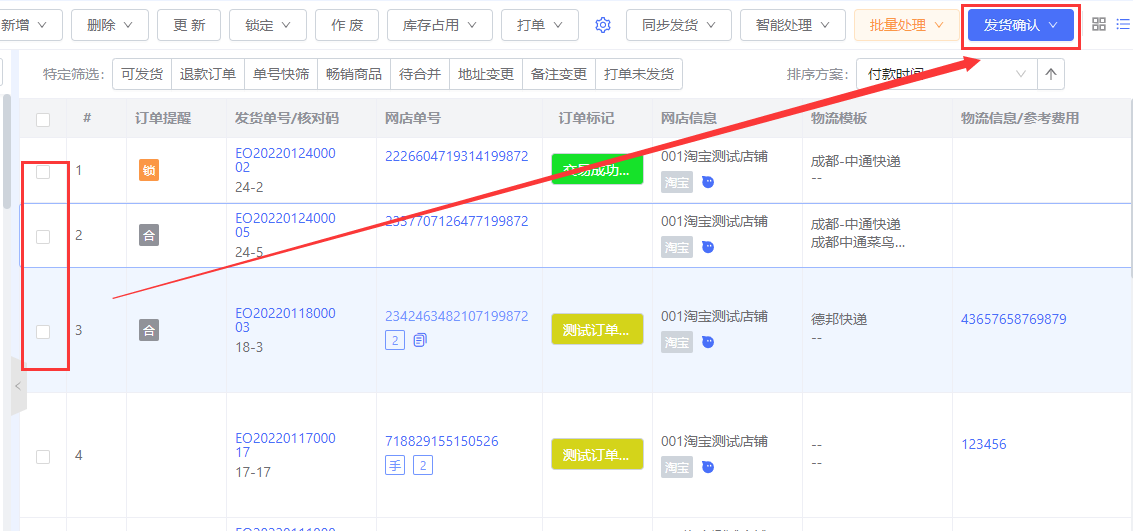
6.发货确认
发货确认用于系统中对订单进行发货
发货确认,需要满足的条件:发货仓库、发货货位、本地商品信息必填,订单未锁定、同步发货成功/无需发货
步骤:
选中订单——点击发货确认
其他操作
作废
作废表示对订单暂时不需要了,可进行作废。作废后的订单将不会在订单处理中显示,若需要取消作废,可在订单查询中,选择单据进行取消作废。作废后的订单将取消库存占用
锁定
对于特殊订单需要中止暂缓处理的,如存在退款、存在备注变更。可对订单进行锁定,锁定后的订单将不在允许做任何操作,但是可以继续在订单处理界面查看,之后可解锁订单后继续操作,锁定的订单将取消库存占用,
删除
删除表示对此订单已经确定不再处理了。删除后的订单只能在原始订单中查看,可在原始订单中手动刷新提交状态,订单提交状态将变为未提交。
注意:删除的订单默认为不再需要了,系统将不会自动刷新原始订单中的状态,为避免订单漏发,请谨慎操作
更新
更新字段:订单状态、留言备注、地址、旗帜等订单信息。有变化的信息直接更新,记录日志。更新到退款成功的明细后,除去退款商品,重新更新订单金额,并更新关联的发货订单金额。
日志
点击可查看每个订单在订单处理中的详细操作日志
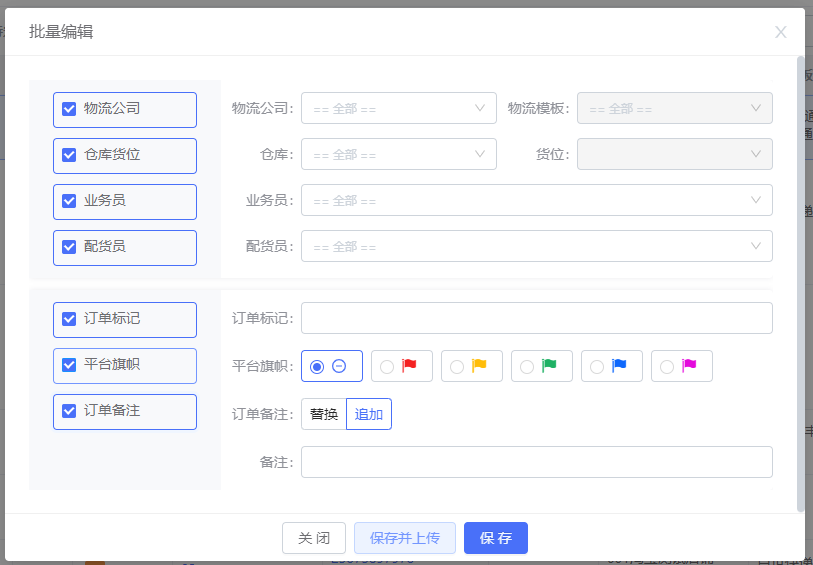
批量处理
可对部分字段进行批量编辑